
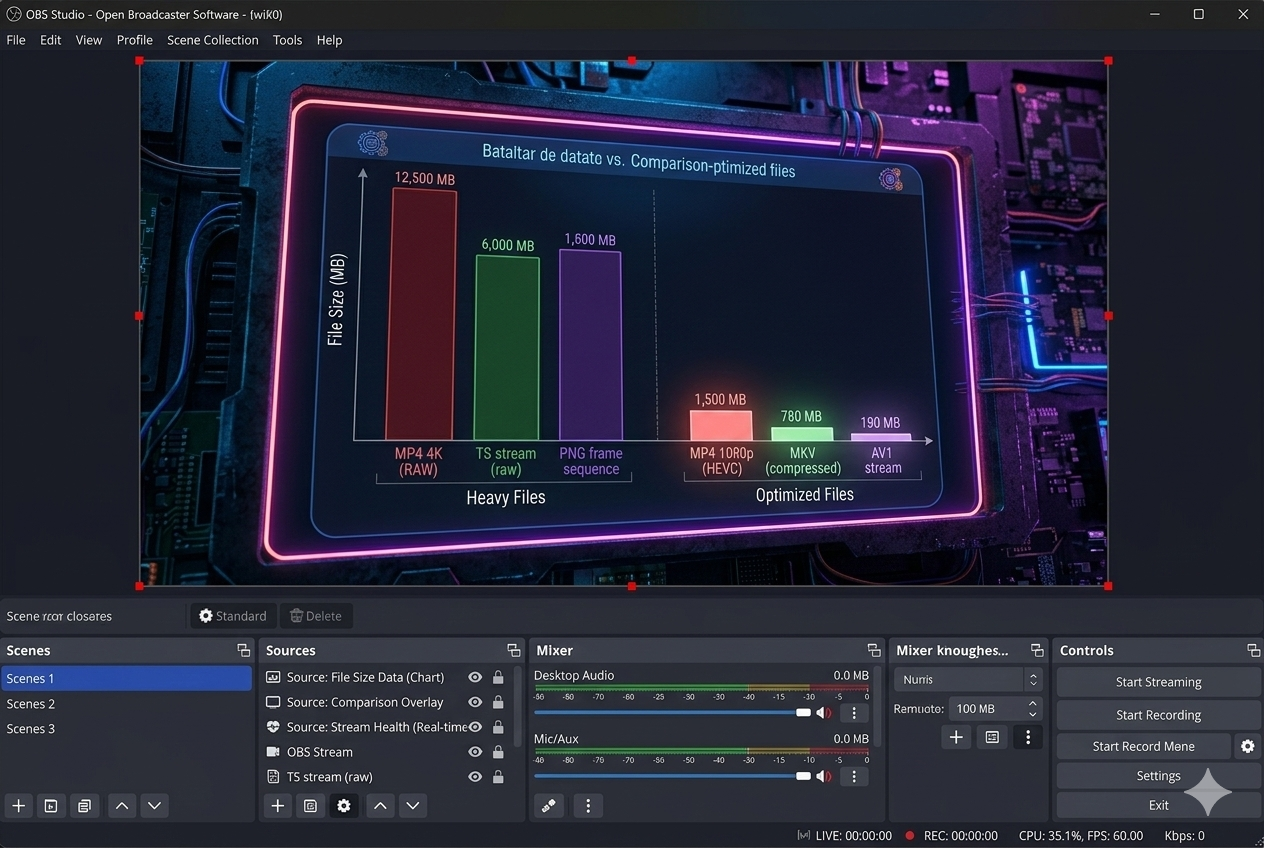
Cómo configurar OBS Studio para grabar videos ligeros sin perder calidad
Grabar la pantalla para un tutorial o una demo de software no debería resultar en archivos de varios gigabytes que son difíciles de subir o compartir. La clave está en entender cómo el bitrate y el formato afectan el resultado final.
1. El Formato de Salida IdealAunque el formato .mkv es más seguro ante fallos del sistema, para obtener archivos más compatibles y ligeros, el formato MP4 o el uso del codificador H.264 sigue siendo el estándar. Si buscas la máxima compresión con tecnología moderna, el codificador HEVC (H.265) reducirá el tamaño a la mitad manteniendo la misma fidelidad visual.
2. Controlando el BitrateEl bitrate es el factor que más influye en el peso del archivo. Para grabaciones de escritorio (donde no hay tanto movimiento como en un videojuego), un bitrate entre 2500 kbps y 4000 kbps es más que suficiente para una resolución de 1080p.
3. Ajustes de EncoderUtiliza el control de frecuencia CQP (Constant QP) si buscas calidad constante, o CBR (Constant Bitrate) para tener un control total sobre el peso final del archivo. Configurar el perfil en "Small Size" o "Fast" ayudará a que tu procesador no sufra durante la grabación.
Conclusión: Ajustar estos parámetros te permitirá generar contenido profesional que ocupa poco espacio en disco, facilitando enormemente el flujo de trabajo de cualquier creador de contenido técnico.